1. Okno programu¶
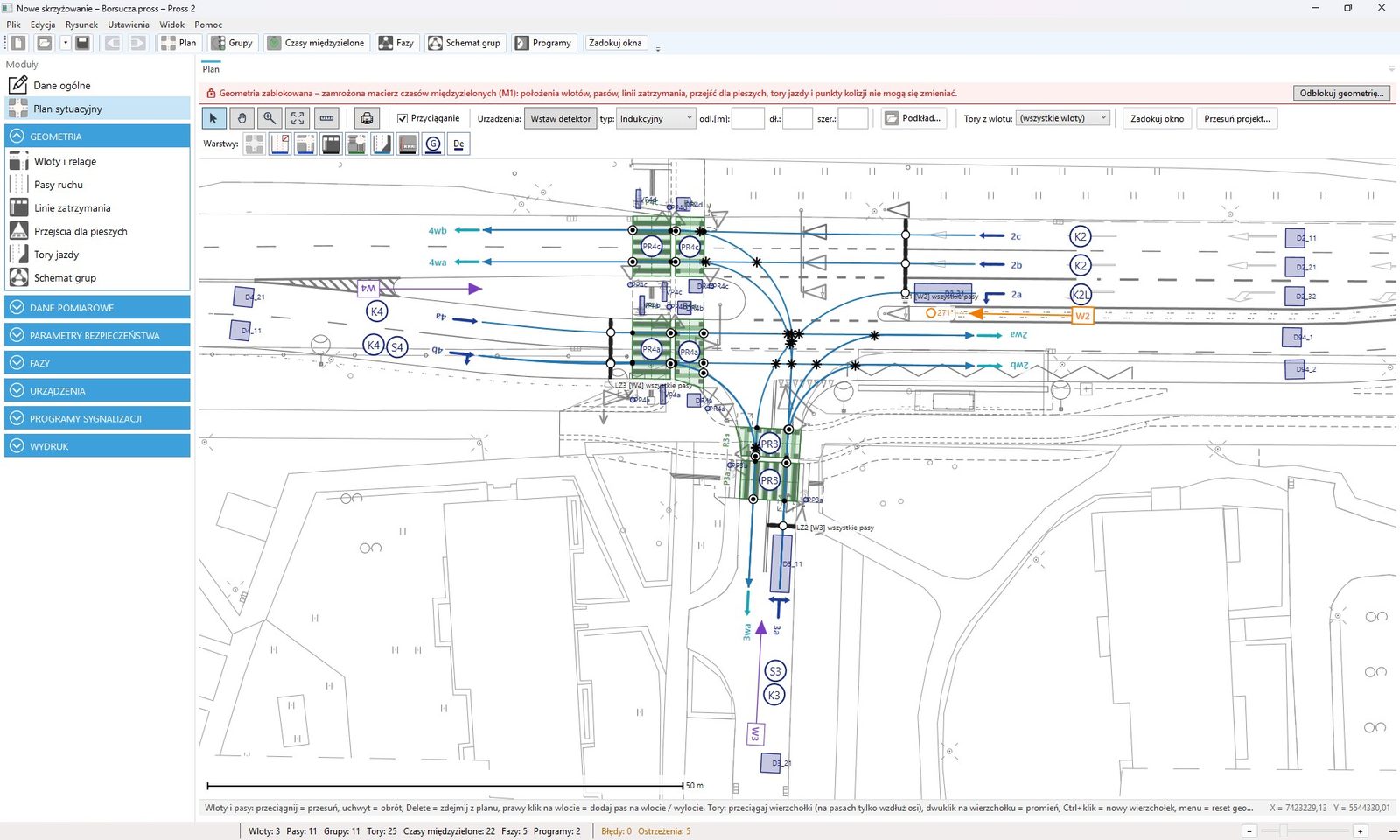
Okno programu Pross 2 – plan sytuacyjny, panel modułów i pasek narzędzi
| Element | Położenie | Do czego służy |
|---|---|---|
| Menu | u góry | Plik, Edycja, Rysunek, Ustawienia, Widok, Pomoc |
| Pasek narzędzi | pod menu | najczęstsze polecenia i szybkie przejście do modułów |
| Panel modułów | po lewej | wszystkie zakładki projektu w sekcjach |
| Obszar zakładek | środek | otwarte moduły (Plan, tabele, macierze, programy…) |
| Panele boczne | po prawej | Błędy i ostrzeżenia oraz Modyfikacje (§14) |
| Pasek stanu | u dołu | plik, liczniki, błędy, powiększenie |
1.1. Menu¶
- Plik — Nowy (Ctrl+N), Otwórz… (Ctrl+O), Importuj projekt Pross 1 (XML)…, Nowy z importu – VISSIM (.sig)…, Nowy z importu – Vissig/Crossig (.pua)…, Zapisz (Ctrl+S), Zapisz jako… (Ctrl+Shift+S), eksporty (§16), Drukuj bieżący widok… (Ctrl+P), Drukuj… (wybór elementów) (§13), lista 4 ostatnio używanych plików, Zakończ.
- Edycja — Cofnij (Ctrl+Z) i Ponów (Ctrl+Y); pozycja menu pokazuje nazwę kroku i liczbę dostępnych kroków.
- Rysunek — Podkład… (§4.4).
- Ustawienia — Edytuj ustawienia…, Wczytaj plik ustawień…, Zastosuj typy grup z ustawień w projekcie (§5).
- Widok — lista wszystkich modułów; Błędy i ostrzeżenia (pokaż / ukryj), Lista modyfikacji (pokaż / ukryj).
- Pomoc — O programie.
1.2. Pasek narzędzi¶
| Przycisk | Działanie |
|---|---|
| Nowy / Otwórz / ▾ | nowy projekt, otwarcie pliku, ostatnio używane pliki |
| Zapisz | zapis projektu |
| Cofnij / Ponów | podpowiedź pokazuje, co zostanie cofnięte i ile kroków jest dostępnych |
| Plan, Grupy, Czasy międzyzielone, Fazy, Schemat grup, Programy | przejście do modułu |
| Zadokuj okna | dokuje wszystkie wysunięte okna i panele; Plan wraca jako pierwsza zakładka |
1.3. Panel modułów¶
Na górze są Dane ogólne i Plan sytuacyjny, dalej zwijane sekcje (kliknięcie nagłówka rozwija/zwija):
| Sekcja | Moduły |
|---|---|
| Geometria | Wloty i relacje, Pasy ruchu, Linie zatrzymania, Przejścia dla pieszych, Tory jazdy, Schemat grup |
| Dane pomiarowe | Natężenia ruchu |
| Parametry bezpieczeństwa | Grupy sygnalizacyjne, Minimalne zielone pieszych, Macierz kolizji, Obliczenia czasów międzyzielonych, Macierze czasów międzyzielonych, Macierze przesunięć początków, Macierze przesunięć końców, Zależności grup |
| Fazy | Lista faz, Przejścia międzyfazowe, Schematy sterowania, Logika sterowania |
| Urządzenia | Detektory |
| Programy sygnalizacji | Program wejścia, Program wyjścia, Programy stałoczasowe, Programy fazowe |
| Wydruk | Układ wydruku |
Pozycja aktywnej zakładki jest podświetlona. Czerwony „!” przy pozycji (i na nagłówku sekcji) oznacza niezaakceptowane błędy lub błędy krytyczne w tym module; podpowiedź podaje ich liczbę. Same ostrzeżenia wykrzyknika nie dają (§14).
1.4. Zakładki i okna¶
- Zakładki można przeciągać, wysuwać do osobnych okien i dokować z powrotem. Plan jest zawsze pierwszą zakładką i nie da się go zamknąć; pozostałe zamyka się i otwiera ponownie z panelu modułów lub menu Widok.
- Panele Błędy i ostrzeżenia i Modyfikacje są po uruchomieniu ukryte — pokazuje się je z menu Widok albo kliknięciem licznika błędów na pasku stanu.
- Podczas tworzenia programu w schemacie sterowania (§10.4) reszta okna jest zablokowana do zatwierdzenia albo odrzucenia programu.
1.5. Pasek stanu¶
- Plik — ścieżka pliku albo „Projekt niezapisany”.
- Liczniki — wloty, pasy (z liczbą obiektów do wstawienia na plan), grupy, tory, czasy międzyzielone, fazy, programy.
- Błędy — „Krytyczne / Błędy / Ostrzeżenia / Zaakceptowane”; kliknięcie pokazuje/ukrywa listę.
- Powiększenie zakładki (50–250%): − / +, Ctrl + kółko myszy, kliknięcie wartości = 100%. Każda zakładka ma własne powiększenie; Plan i Schemat grup mają własne powiększanie myszą.
Tytuł okna to nazwa skrzyżowania (z Danych ogólnych), nazwa pliku i „*”, gdy są niezapisane zmiany.
Cofnij / Ponów obejmuje wszystko, co jest w projekcie, do 100 kroków. Historia nie jest zapisywana w pliku — otwarcie, utworzenie lub import projektu ją czyści.